かわいいメモ ウィジェット
- 4.6
- 評価
- 10.00K
- インストール数
- Free
- 価格
 分析者 App-foxy
スマートフォンのホーム画面に、買い物や予定をすぐ確認できるメモを置きたい人なら、「かわいいメモ ウィジェット」はかなり試しやすいアプリです。私は、長い文章を管理するためではなく、目に入った瞬間に思い出せる短いメモを置く用途で使うと、このアプリの良さがいちばん分かりやすいと感じました。
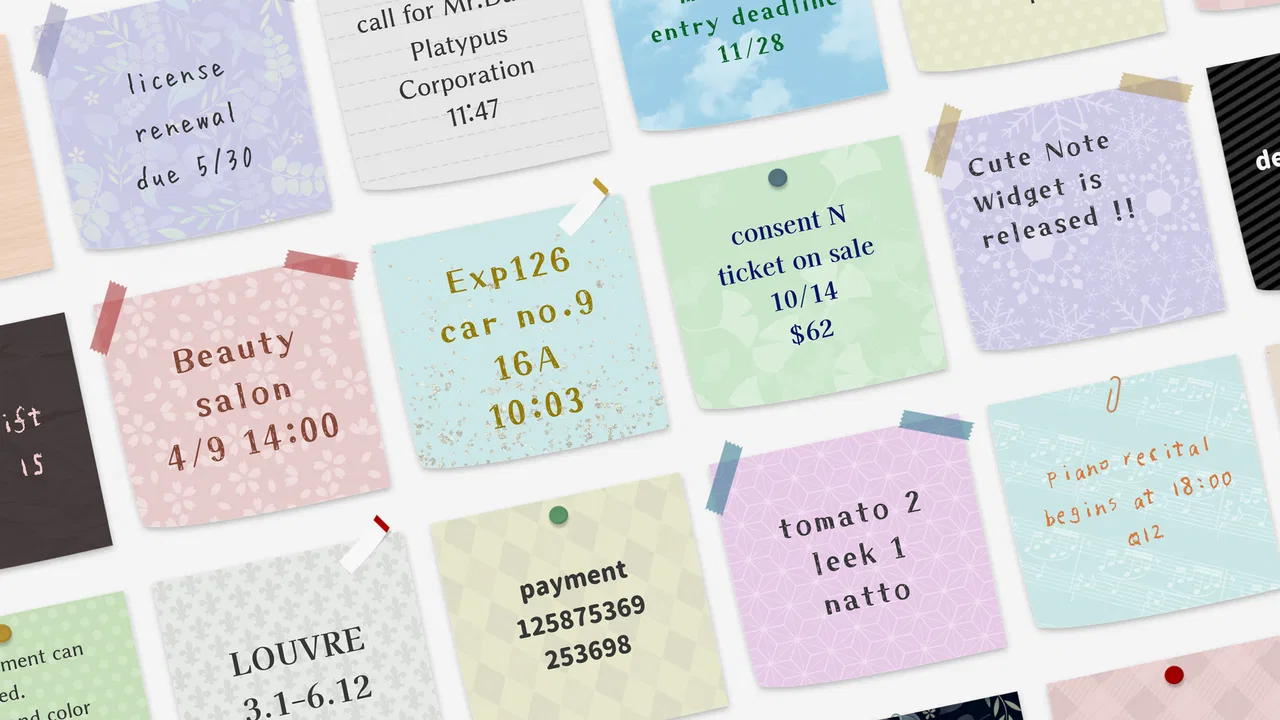
大人かわいい雰囲気のデザインなので、実用一点張りの付箋よりもホーム画面になじみます。アプリの種類としてはカスタマイズ向けで、開発元はchlorocube。無料で使えるため、まずウィジェットの見た目や使い勝手を試してから判断できるのも気軽です。ストアでは平均4.6の評価が付いており、利用者の広がりも一万回以上のインストールという規模になっています。
ホーム画面に置く短いメモとしての使いやすさ
このアプリの中心は、メモを書くことそのものより、書いた内容をホーム画面で見える状態にしておくことです。メモアプリを開いて確認する方式だと、通知を消した後や別の作業に追われている時に、内容を思い出せないことがあります。その点、ウィジェットならスマートフォンを開いた時に自然と視界へ入ります。
こちらもおすすめ

 Zoom Workplace
は会議の前後にこそ役立つ、仕事の流れをつなぐ使い方
オンライン会議の定番としてだけ使うのはもったいない。予定の確認から参加、共有、会議後の連絡まで、スマートフォンで仕事の段取りを軽くする実用性を見ていきます。使いどころと注意点も率直に紹介。

 Yoga Flex Home App
は家ヨガを続ける助けになるか
始めたばかりの人、毎日動きたい人、画面や空間に制約がある人。Yoga Flex Home Appが合う条件と、期待しすぎないほうがいい点を利用場面ごとに整理します。

 Temu: 億万長者気分でお買い物
Temuはなぜ何度も開かれるのか 安さを「掘り出し物探し」に変える仕掛け
目当ての商品を探す店である以上に、思いがけない安物を見つける遊び場として人を呼び戻すTemu。値引きの強さと、見過ごしにくい不便さを両面から読み解く。」「body

 Pokémon Sleep
眠りを遊びに変えるPokémon Sleep、寝る前から朝の発見まで
睡眠を測るだけではなく、眠る前の準備と朝の発見までをひと続きの習慣にする。カビゴンとポケモンたちの寝顔が、私たちの夜に入り込む仕組みを読み解く。調子のよい日ばかりではない、その不器用さも含めて見つめたい。

 LINEマンガ
を読みっぱなしにしない、本棚と無料話で続ける読書術
無料話を追うだけではもったいない。待てば無料の仕組み、読書履歴、本棚をつなげて、読みたい作品を迷わず楽しむための実践ガイド。課金の判断や通知との付き合い方も率直に解説します。

 Fever:イベント&チケット
Feverで週末の予定を決める。イベント探しから予約までの使いこなし術
イベントを眺めて終わりにしない。興味の登録から日程確認、同行者との相談まで、Feverを次の外出につなげる手順と見落としやすい注意点を解説します。探す時間を減らし、行きたい体験を選びやすくする実用ガイドです。
ニュースデスクの関連記事
ニュースをすべて見る


私は、今日中に済ませたい用事、家を出る前に持つ物、あとで調べたいことのように、数秒で読める内容を置く使い方が合っていると思います。文章をきれいに整理するより、忘れないための目印として使う感覚です。メモを細かく分類する必要がない人にとっては、一般的なノートアプリより操作の目的がはっきりしています。
一方で、複数の資料を保存したい人や、長文を後から検索したい人には向きません。ホーム画面のウィジェットは、情報量を増やすほど読みづらくなります。このアプリを本格的な文書管理ツールとして使おうとすると、シンプルさが物足りなさに変わるはずです。
大人かわいいデザインが実用性に与える効果
かわいさを前面に出したメモは、好みが分かれやすいものです。しかし、このアプリの方向性は子ども向けの派手さというより、普段のホーム画面に置きやすい落ち着いた雰囲気を狙ったものとして受け取りました。仕事用の端末でも、極端に目立つ装飾を避けたい人なら取り入れやすいでしょう。
デザインは単なる飾りではありません。ホーム画面に置いたものを毎回確認するには、見続けても疲れにくいことが大切です。文字だけの標準メモや、情報を詰め込んだウィジェットに比べ、気分よく見られるメモのほうが、結果的に確認する習慣を続けやすい場合があります。
ただし、デザインを重視するほど、表示できる情報量との折り合いが必要です。細かな予定をすべて詰め込むのではなく、重要な一言に絞るのがコツです。私は、予定表の代わりにするより、「忘れると困る一項目」を置くほうが、このアプリらしい使い方だと思います。
外出前と移動中に役立つ具体的な使い方
たとえば朝、家を出る前に「鍵・財布・書類」と書いたメモをホーム画面へ置いておきます。駅へ向かう途中でスマートフォンを確認した時にも内容が目に入り、出発前の確認を思い出せます。帰宅後に必要な用事を置くなら、「帰りに電池を買う」のように、行動と結び付いた短文が便利です。
買い物でも、商品名を大量に並べるより、忘れやすい物だけを残すほうが見やすくなります。家族から頼まれた物、店で確認するサイズ、帰宅後に行う作業などを一つのメモにまとめると、アプリを開く手間を減らせます。メモの役割を「記録」ではなく「視界に置くリマインダー」と決めると、内容を作りやすくなります。
旅行や外出先では、集合場所や確認事項を短く置く使い方も考えられます。ただし、重要な予約情報や緊急連絡先をこのアプリだけに頼るのは避けたほうが安心です。ウィジェットは便利ですが、画面の状態や端末の設定によって見え方が変わる可能性があるため、絶対に失くせない情報は別の方法でも確認できるようにしておきたいです。
通信環境が関わる場面での考え方
メモウィジェットを使う時、利用者が気になるのは通信環境でしょう。私は、外出先でメモを確認する場面と、アプリを設定・更新する場面を分けて考えるのがよいと思います。ホーム画面の表示を見たいだけなのか、アプリの動作や配信に関わる処理を行うのかで、通信への依存を同じようには扱えないからです。
たとえば地下や移動中など、接続が安定しない場所では、出発前に必要なメモを画面へ出しておくと安心です。通信が必要かどうかを現場で試すより、駅へ向かう前や自宅で内容を確認しておくほうが、実用上の失敗を減らせます。特に、時間に余裕がない時は、ネットワークの状態に左右される操作をその場で始めないことが大切です。
逆に、メモの内容を頻繁に変更したり、設定を触ったりする時は、接続が安定した環境で行うのがおすすめです。私は、ウィジェットを「いつでも見られる掲示板」のように考え、編集は落ち着いた場所で済ませる運用が合っていると感じました。接続の有無を意識しすぎず、必要な時に困らない準備をしておく方法です。
表示されない時に慌てないための確認手順
ウィジェット型アプリで起こりやすい戸惑いは、メモを書いたのにホーム画面で見えない、表示が更新されない、端末を整理した時に配置が外れるといったものです。こうした時、まずアプリ内の内容が残っているか、ホーム画面上のウィジェット自体が配置されているかを分けて確認すると、原因を切り分けやすくなります。
ホーム画面からウィジェットが消えているなら、端末側のホーム画面編集から再配置を試します。配置は残っているのに内容が古い場合は、アプリを開いて保存状態を確認し、画面をいったん切り替えてから再確認します。私は、いきなりメモを書き直すより、元の文章が残っているかを先に見るほうが安全だと思います。
端末の再起動やホーム画面の整理を行った後は、ウィジェットの位置やサイズが変わっていないかも確認したいところです。表示が小さくなって文字が読みにくい場合は、情報を削る前にサイズを見直します。文字数を減らすだけでは、原因が表示領域にある問題を解決できないことがあります。
アプリの更新後に挙動が変わったと感じた場合は、現在のバージョンを確認しておくと状況を説明しやすくなります。現在のバージョンは1.2.3で、Androidでは8.0以降が対象です。古い端末を使っている人は、インストール前にOSの条件を確認しておくと、使い始めてからの行き違いを避けられます。
通信量やプライバシーを意識した使い方
短いメモを表示するだけなら、動画や画像を扱うサービスほど通信量を気にする場面は多くないでしょう。それでも、編集や更新をする時にモバイル通信を使いたくない人は、自宅やWi-Fi環境で内容を整える習慣を作ると安心です。私は、外出中は確認中心、自宅では編集中心と役割を分けるのが使いやすいと思います。
また、ホーム画面に表示する内容は、他人に見られても問題がないものに絞るのが無難です。ロック解除後の画面を家族や同僚が見る可能性があるなら、住所、認証情報、個人的な相談内容などは置かないほうがよいでしょう。かわいいウィジェットは目に入りやすいからこそ、見せる前提の情報と、隠しておく情報を分ける必要があります。
この使い分けは、アプリの機能を増やすためではなく、ホーム画面という場所の性質に合わせるための工夫です。メモの便利さだけを見るのではなく、どこで誰に見られるかまで考えると、日常的に使いやすくなります。
標準メモや多機能アプリとの違い
スマートフォンに最初から入っているメモアプリは、文章の保存、検索、共有などを重視しています。情報を後から探すなら、そうした標準アプリのほうが向いています。一方、このアプリは、保存した内容を探しに行くのではなく、ホーム画面へ出しておくことに価値があります。
タスク管理アプリと比べると、締め切り、繰り返し、完了履歴などを中心に管理する使い方では不利です。何をいつまでに終えるかを細かく追いたい人は、専用の管理アプリを選んだほうがよいでしょう。こちらは、管理の仕組みを増やすより、忘れやすい一言を常に見える状態へ置きたい人向けです。
紙の付箋と比べると、スマートフォンを開けば確認できる点が便利です。机の上に貼った付箋のように紛失しにくい一方、端末を見なければ気付けません。スマートフォンを頻繁に使う人には合いますが、端末から離れて作業する時間が長い人は、紙のメモや時計の通知のほうが役立つ場合もあります。
私は、標準メモを保管庫、タスク管理アプリを予定の管理役、このアプリをホーム画面の目印として使い分けるのが理想だと思います。一つですべてを済ませようとしないほうが、それぞれの長所が生きます。
向いている人と、選ばないほうがよい人
このアプリが特に合うのは、ホーム画面を自分らしく整えたい人、短い用事を忘れやすい人、文字だけの表示より柔らかなデザインを好む人です。無料なので、カスタマイズ目的で試すハードルも低く、複雑な管理機能を必要としない人なら導入後すぐに役割を決められます。
反対に、長文のノート、詳細な予定表、複数端末での高度な同期、厳密な通知管理を求める人には、別の種類のアプリが適しています。メモを大量に保存して検索したい人も、標準メモやノートアプリのほうが効率的です。かわいい見た目だけで選ぶと、管理機能の少なさに不満を持つ可能性があります。
対象年齢は3歳以上なので、年齢面では幅広い人が使いやすい設定です。ただし、子どもが使う場合は、ホーム画面に表示する内容や端末の扱い方を大人が確認しておくと安心です。デザインが親しみやすくても、個人情報を置く場所として無条件に安全という意味ではありません。
無料で試す前に決めておきたいメモのルール
使い始める時は、最初から多くのメモを作らないことをおすすめします。まずは「今日必ず確認すること」を一つだけ置き、ホーム画面を開くたびに自然に読めるか試します。文字が小さい、表示が目立ちすぎる、ほかのアイコンとぶつかると感じたら、内容ではなく配置やサイズを調整します。
次に、メモを入れ替えるタイミングを決めます。私は、朝に一日の重要事項を設定し、用事が終わったらすぐ消す運用が分かりやすいと思います。古い内容を残すと、ホーム画面を見ても新しい情報として受け取れなくなるためです。メモを増やすより、不要になった内容を消すことのほうが、このアプリでは重要です。
もう一つのコツは、一文を短くして動詞を入れることです。「電池」より「帰りに電池を買う」、「書類」より「書類をバッグへ入れる」と書いたほうが、見た瞬間に行動へ移しやすくなります。デザインを楽しみながら、文章は実用的にする。この組み合わせが、見た目だけで終わらせないポイントです。
私が感じた全体の価値
chlorocubeのこのカスタマイズアプリは、機能をたくさん積み上げるタイプではなく、ホーム画面に短いメモを置くという目的へ絞った存在です。だからこそ、合う人には分かりやすく、合わない人には早い段階で物足りなさが見えるでしょう。私は、予定管理アプリの代替としてではなく、日常の小さな忘れ物を減らす補助役として評価しています。
ネットワークが不安定な場所で編集や設定を始めるより、接続が安定した時に準備し、外では表示を確認する使い方が安心です。表示が消えた時も、内容をすぐ書き直さず、ウィジェットの配置や保存状態を順番に確認すれば、余計な手間を減らせます。こうした運用を意識できる人なら、通信環境に振り回されずに使いやすいでしょう。
リリースは2023年1月14日で、現在も無料アプリとして試せます。大人かわいいホーム画面を作りたい人や、通知ほど強くなくても目に入るメモが欲しい人には、私は友人にもすすめやすいです。逆に、検索、共有、締め切り管理を重視するなら、最初から多機能なノートやタスク管理アプリを選ぶべきです。
結論として、「かわいいメモ ウィジェット」は、情報をたくさん管理する道具ではなく、忘れたくない一言を毎日の視界に置くためのアプリです。ホーム画面の見た目と小さな実用性を両立したい人なら、まず一つのメモから試してみる価値があります。
かわいいメモ ウィジェットに関するよくある質問
01「かわいいメモ ウィジェット」はどのようなアプリですか?
「かわいいメモ ウィジェット」は、スマートフォンのホーム画面にメモを表示できる、デザイン重視のメモアプリです。買い物リストや予定、忘れたくない用事などを手軽に記録でき、アプリを毎回開かなくても内容を確認できます。シンプルなメモ機能に加えて、かわいらしい見た目でホーム画面を自分好みに整えたい人にも向いています。
02ウィジェットはどのようにホーム画面へ追加できますか?
基本的には、ホーム画面の空いている場所を長押しし、「ウィジェット」または「ホーム画面に追加」から「かわいいメモ ウィジェット」を選択して配置します。端末やOSの種類によって操作方法や表示名が多少異なる場合があります。追加後はサイズや位置を調整し、必要に応じて表示するメモを設定してください。
03メモの内容はホーム画面に常に表示されますか?
ウィジェットをホーム画面に配置している間は、設定したメモの内容をすぐ確認できます。ただし、文字数が多い場合はウィジェットの大きさによって全文が表示されず、一部が省略されることがあります。また、端末の省電力設定やランチャーの仕様によって表示が更新されにくい場合もあるため、重要な情報は別の場所にも保存しておくと安心です。
04無料で利用できますか?課金や広告はありますか?
ダウンロード後に無料で使える範囲が用意されている場合でも、デザイン、追加機能、広告削除などの一部が有料になる可能性があります。料金体系や広告の有無、アプリ内課金の内容は、利用する端末や配信ストアの最新情報を確認してください。インストール前に価格表示と課金条件を確認しておくと、予期しない支払いを避けられます。
05スマートフォンを機種変更した場合、メモは引き継げますか?
メモの引き継ぎ方法は、アプリがデータのバックアップや同期に対応しているか、また端末のバックアップ機能を利用できるかによって異なります。機種変更やアプリの削除を行う前に、設定画面でバックアップ、同期、エクスポートなどの項目を確認してください。保存方法が明確でない場合は、重要なメモを手動で別のアプリやクラウドへ控えておくことをおすすめします。
メリット
- ホーム画面からすぐメモを確認・編集できる
- かわいいデザインで画面を自分好みに飾れる
- 短い予定や買い物リストの記録に使いやすい
- メモごとに見た目を変えられ、内容を区別しやすい
- 操作がシンプルで、スマホ初心者でも扱いやすい
デメリット
- ウィジェットの配置数が多いとホーム画面が cluttered になりやすい
- 長文メモには向かず、表示できる文字数に限りがある
- 高度な整理機能や検索機能を求める人には物足りない
- 端末や設定によってウィジェット更新に遅れが出る場合がある
- デザイン重視のため、機能性を優先する人には合わないことがある

かわいいメモ ウィジェット
ギャラリー